
如何轻松安装华硕笔记本触摸板驱动提升使用体
jc/2024-11-21 12:06:04
华硕笔记本电脑因其强大的性能和良好的用户体验而受到许多用户的喜爱。然而,有时用户可能会遇到一些硬件相关的问题,例如触摸板不灵敏或无法正常使用。在这种情况下,安装或更新触摸板驱动程序就显得尤为重要了。本文将从多个维度为读者详细介绍如何正确安装华硕触摸板驱动。
1. 确认问题所在
在安装任何驱动程序之前,首先需要确认问题确实是由触摸板驱动引起的。可以通过简单的检查来实现这一点:尝试使用鼠标或者其他外接设备操作计算机,如果其他设备可以正常工作,那么问题很可能就是出在触摸板上。
2. 查找合适的驱动程序
要解决触摸板问题,第一步是找到适合您华硕笔记本型号的触摸板驱动程序。访问华硕官方网站的“支持”页面,在搜索框中输入您的笔记本型号,然后选择“驱动程序下载”。在这里,您可以找到包括触摸板在内的所有可用驱动程序。确保选择与您的操作系统版本(如windows 10或11)相匹配的版本。
3. 安装驱动程序
一旦找到了正确的驱动程序,接下来就是安装过程。通常有以下几种方法:
- 自动安装:下载的驱动程序包通常包含一个自动安装程序。只需双击下载的文件,按照屏幕上的指示进行操作即可。
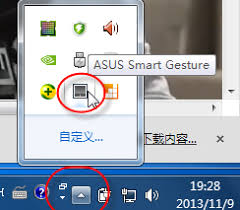
- 手动安装:如果您下载的是一个压缩包而不是安装程序,那么可能需要手动安装。这通常涉及解压文件,然后通过设备管理器来安装驱动程序。
- 使用华硕的驱动更新工具:华硕提供了一个名为“asus live update”的工具,它可以自动检测并安装最新的驱动程序,包括触摸板驱动。
4. 验证安装成功
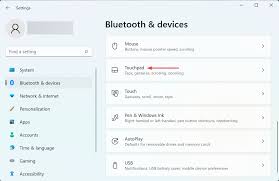
安装完成后,重启电脑以确保所有更改生效。重启后,检查触摸板是否恢复正常功能。您还可以通过设备管理器来验证触摸板驱动是否已正确安装。在设备管理器中找到“鼠标和其他指针设备”,查看其中是否有您的触摸板设备,并且其状态应显示为“运行正常”。
5. 维护和更新
为了保持最佳性能,建议定期检查并更新驱动程序。虽然大多数现代操作系统会自动处理某些类型的更新,但对于像触摸板这样的关键组件,手动检查和更新仍然是值得推荐的做法。
通过以上步骤,大多数用户应该能够顺利地解决华硕笔记本电脑触摸板驱动安装的问题。当然,如果在安装过程中遇到困难,也可以联系华硕的技术支持寻求帮助。希望本文提供的信息能帮助到您!
相关攻略
-

- 2024年热度最高的军事游戏推荐:必玩军事游戏下载精选
- 2025-03-02 12:54:26
-

- GTA5天空翱翔:炫酷飞机操作全攻略
- 2025-03-01 12:32:02
-

- 绝地求生AR系列枪械全面解析
- 2025-03-01 11:30:23
-

- LOL游戏中小丑英雄的原名是什么?——小丑名字与介绍
- 2025-02-28 09:18:23
-

- 反恐精英中哪个僵尸最强势?
- 2025-02-28 09:10:27
-

- 饥荒联机版独眼巨鹿全解析
- 2025-02-26 13:47:23
-

- 方舟霸王龙的最佳饲料指南
- 2025-02-10 12:07:02
-

- 2024年必玩超奇葩又上瘾的奇怪游戏大盘点
- 2025-02-09 12:07:01
-

- 2024最热门模拟女友游戏大盘点:寻找你的虚拟真爱
- 2025-02-08 09:34:02
-

- 2024热门4人同乐游戏大推荐,让你和朋友嗨翻天
- 2025-02-07 13:18:02