
如何使用ReadPlay播放器
jc/2024-11-21 12:04:12
在多媒体内容日益丰富的今天,选择一款功能强大、操作简便的播放器显得尤为重要。readplay播放器正是为了满足这一需求而设计的,它不仅界面美观、操作便捷,还支持多种媒体格式,为用户带来流畅的播放体验。接下来,让我们一起深入了解readplay播放器的使用方法。

一、安装readplay播放器
要使用readplay播放器,首先需要从官方网站或可靠的下载源获取安装包。下载完成后,按照提示完成安装过程。安装成功后,你可以在电脑桌面或开始菜单中找到readplay播放器的图标,双击即可打开播放器界面。
二、播放器界面介绍
readplay播放器的界面设计简洁明了,主要包括以下几个部分:
1. 播放控制按钮:位于界面下方,方便用户进行播放、暂停、停止等操作。
2. 播放列表:用于显示当前播放的媒体文件以及已添加的媒体文件列表。
3. 媒体库:提供了浏览和管理媒体文件的功能,用户可以在此添加、删除或整理媒体文件。
三、添加媒体文件并开始播放
readplay播放器支持多种常见格式,如mp3、wav、mp4、avi等。以下是添加媒体文件并开始播放的两种方法:

1. 拖拽法:
- 选中要播放的媒体文件,然后将其拖拽到readplay播放器的窗口中即可。
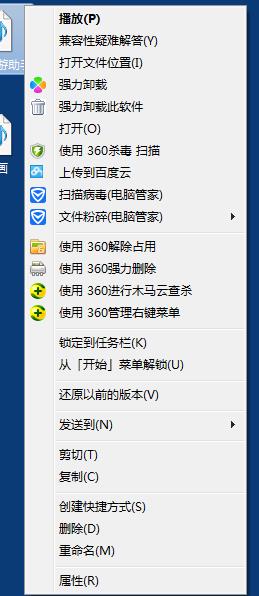
2. 打开文件法:
- 点击播放器界面上的“打开文件”按钮。
- 在弹出的文件选择对话框中,浏览计算机上的文件夹,找到并选择要播放的音频或视频文件。
- 点击“打开”后,该文件将被添加到播放列表中并开始播放(如果设置了自动播放)。
四、播放控制
在播放过程中,你可以使用控制按钮进行暂停、播放、停止等操作。此外,readplay播放器还提供了一些高级控制选项,如调整播放速度、循环播放、随机播放等。这些功能可以帮助你更好地控制播放过程,满足不同的播放需求。
五、创建和管理播放列表
除了基本的播放功能外,readplay播放器还支持创建和管理多个播放列表。你可以将不同的媒体文件分类存储在不同的播放列表中,方便日后查找和管理。
六、设置媒体文件标签信息
为了方便日后查找和管理,你还可以为媒体文件设置标签信息,如、艺术家、专辑等。这些信息将在媒体库和播放列表中显示,帮助你快速识别和管理媒体文件。
七、其他实用功能
readplay播放器还提供了一些其他实用功能,如自动播放、全屏播放、截图等。这些功能能够进一步提升用户的播放体验,满足更多的使用需求。
八、总结
readplay播放器以其简洁明了的界面设计、强大的媒体格式支持以及丰富的播放控制功能,为用户带来了流畅的播放体验。通过本文的介绍,相信你已经对readplay播放器的使用方法有了全面的了解。无论是播放音乐、观看视频还是管理媒体文件,readplay播放器都能帮助你轻松实现。现在,就赶快打开readplay播放器,享受属于你的多媒体世界吧!
相关攻略
-

- 2023淘金互动公司热门游戏推荐
- 2025-03-03 09:46:23
-
- 七宝回魂丹的功效与作用详解
- 2025-03-01 14:07:24
-

- 2024热门4人联机游戏推荐多人同乐游戏大全
- 2025-02-27 09:16:22
-

- 口袋妖怪复刻:嘟嘟利全面种族值解析
- 2025-02-10 13:21:02
-

- 钢岚赛文表现如何?
- 2025-02-10 12:27:02
-

- 龙与勇士护卫玩法全面进阶指南
- 2025-02-09 11:50:01
-

- 赛尔号赫利斯:一场引人入胜的星际冒险之旅深度探索
- 2025-02-08 14:16:02
-

- 2023年必须实名认证的热门手游推荐
- 2025-02-08 13:41:02
-

- 第三国立女高:天罡煞星卢俊义的制胜法宝
- 2025-02-08 13:15:02
-

- 镇邪游戏:僵尸村任务通关全攻略
- 2025-02-07 10:43:02