
如何巧妙设置以自动恢复误删数据
jc/2024-11-20 11:56:14
在日常使用电脑的过程中,我们有时会不小心删除一些重要文件。对于这些意外删除的文件,有没有一种方法可以让我们恢复它们呢?答案是肯定的。许多操作系统都内置了自动恢复删除文件的功能。本文将为您详细介绍如何在不同操作系统中设置自动恢复删除文件。
windows 10/11
在windows系统中,自动恢复功能主要通过“文件历史记录”来实现。以下是具体步骤:
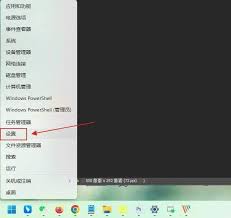
1. 打开设置:点击开始菜单,选择“设置”。
2. 进入更新与安全:在设置窗口中找到并点击“更新与安全”。

3. 选择备份选项:在左侧菜单中选择“备份”,然后在右侧找到“更多选项”并点击它。
4. 配置文件历史记录:在这里你可以开启或关闭文件历史记录功能,并且还可以设置文件存储的位置。
5. 恢复文件:如果文件被误删,可以通过右键点击文件所在位置,选择“还原以前的版本”来恢复。
macos
macos提供了time machine功能来进行自动备份和恢复。以下是使用time machine进行设置的步骤:
1. 连接外部硬盘:确保你有一个外部硬盘连接到你的mac电脑。
2. 打开系统偏好设置:点击屏幕左上角的苹果图标,选择“系统偏好设置”。
3. 选择time machine:在系统偏好设置中找到并点击“time machine”。
4. 启用time machine:点击“选择备份磁盘”,从列表中选择你的外部硬盘,然后点击“使用磁盘”。这样就开启了自动备份功能。
5. 恢复文件:如果需要恢复文件,可以在finder中访问time machine备份界面,浏览到需要恢复的时间点,选择文件并点击恢复按钮。
linux
linux系统也有多种备份工具可以选择,比如timeshift、backintime等。这里以timeshift为例介绍如何设置自动恢复功能:
1. 安装timeshift:根据你的linux发行版,使用相应的包管理器安装timeshift。

2. 启动timeshift:安装完成后,打开timeshift。
3. 创建快照:点击“创建”按钮,根据提示设置快照的类型(系统、分区或自定义)。
4. 自动创建快照:在timeshift的设置中,可以配置自动创建快照的计划。
5. 恢复文件:如果需要恢复文件,可以在timeshift中选择相应的快照点,浏览并恢复文件。
通过上述方法,您可以轻松地为您的操作系统设置自动恢复已删除文件的功能。这不仅可以帮助您避免因误删文件而造成的损失,还能让您更加放心地使用计算机。希望本篇文章能够对您有所帮助!
相关攻略
-

- 狐妖小红娘手游看朱成碧关卡通关技巧与攻略
- 2025-03-03 13:27:03
-

- 保卫萝卜2全面解锁攻略推荐
- 2025-03-03 09:32:25
-

- 手游魔法门速成霸主攻略:三步登顶全服
- 2025-03-02 10:58:24
-

- 阿拉伯漂移:快速解锁VIP特权秘籍
- 2025-03-01 13:30:02
-

- 王者荣耀天游转让最新动态
- 2025-02-27 13:37:23
-

- 三国杀十周年唐咨技能精解
- 2025-02-26 13:07:04
-

- 如何在巫师3中确保希里存活
- 2025-02-09 10:18:02
-

- 赛尔号赫利斯:一场引人入胜的星际冒险之旅深度探索
- 2025-02-08 14:16:02
-

- 召唤与合成2强力命石排行一览
- 2025-02-07 13:48:03
-

- 如何在王者荣耀中更改角色性别
- 2025-02-07 10:08:01