
显示器驱动安装教程
jc/2024-11-20 11:23:19
显示器驱动作为连接电脑与显示器的重要桥梁,对于确保显示效果的稳定和优化至关重要。然而,许多用户在安装或更新显示器驱动时常常感到困惑。本文将从多个维度出发,为您详细解析如何正确安装显示器驱动。
一、确认显示器型号与操作系统
在安装显示器驱动之前,首先需要明确两个关键信息:显示器型号和操作系统类型。显示器型号通常可以在显示器背面或侧面找到,而操作系统类型则可以通过右键点击桌面背景,选择“属性”或“显示设置”来查看。这一步骤是后续下载和安装正确驱动的基础。
二、下载合适的驱动程序
1. 官方网站下载:
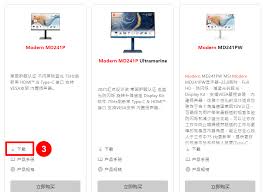
前往显示器制造商的官方网站,根据显示器型号和操作系统类型,寻找并下载最新的驱动程序。官方网站提供的驱动程序通常是最稳定且兼容性最好的。
2. 专业驱动管理软件:
使用专业的驱动管理软件,如“驱动人生”,可以自动扫描电脑中需要更新的驱动程序,并一键下载安装。这类软件省去了手动查找驱动的麻烦,但建议下载前确认软件的官方性和安全性。
3. 通用下载网站:
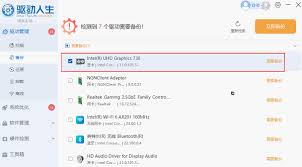
如驱动之家、中关村在线等网站也提供大量驱动程序下载。下载时需注意选择与您的显示器型号和操作系统完全匹配的驱动程序。
三、安装驱动程序
1. 直接安装:
如果下载的是安装包形式的驱动程序,直接双击打开,按照安装向导的提示进行安装。在安装过程中,建议仔细阅读许可协议,并选择合适的安装选项。
2. 通过设备管理器更新:
- 在windows操作系统中,通过快捷键win + x打开“设备管理器”,找到并展开“显示适配器”选项。
- 右键点击显示器驱动程序,选择“更新驱动程序”。
- 选择“自动搜索更新的驱动程序软件”,让系统联网搜索并安装最新的驱动程序。
3. 使用驱动光盘:
如果随机附送了显卡驱动光盘,可以直接将光盘放入光驱,通过“硬件更新向导”选择光盘中的驱动程序进行安装。
四、注意事项与后续操作
1. 备份原有驱动程序:
在更新驱动程序之前,建议通过系统还原点等方式备份原有驱动程序,以便在更新失败或遇到问题时快速还原。
2. 重启电脑:
安装或更新驱动程序后,建议重启电脑,以确保新的驱动程序完全加载并生效。
3. 检查显示效果:
更新驱动程序后,如果分辨率显示不正确或颜色失真,可以通过右键点击桌面,选择“显示设置”,并在分辨率选项中选择最佳分辨率进行调整。
4. 定期检查更新:
为了保持显示器驱动程序的最新性和稳定性,建议定期检查和更新驱动程序。特别是对于支持hdr、g-sync、freesync等功能的显示器,驱动更新可以带来更好的效果和更低的输入延迟。
五、解决常见问题
- 系统无法检测到显示器:
检查连接线是否正常,同时确保显示器已正确开启。在设备管理器中可以尝试卸载显示器设备,再重新安装驱动程序。
- 驱动安装失败:
可能是下载的驱动程序与操作系统不兼容或已损坏。尝试重新下载驱动程序,并确保选择与您的操作系统完全匹配的版本。
通过以上步骤,您可以轻松安装和更新显示器驱动程序,确保显示效果的稳定和优化。希望本文能为您解决显示器驱动安装相关的问题,并使您的显示器使用更加顺畅。
相关攻略
-

- 绝地求生如何实现瞬雷操作
- 2025-03-02 14:22:02
-
- cf活动助手一键领取,轻松拿好礼
- 2025-03-02 13:15:02
-
- 开拓神秘岛:改建方法全面解析
- 2025-03-02 13:02:02
-

- 如何在泰拉瑞亚中制作秘银砧?快速指南
- 2025-03-02 12:26:26
-
- 星露谷物语深度攻略:解锁乔治爱心事件的甜蜜秘籍
- 2025-02-27 11:31:02
-
- 宝可梦朱紫:强力巨钳螳螂震撼登场
- 2025-02-26 12:05:02
-

- 天局:深度盘点特色系统,一窥神秘玩法内幕
- 2025-02-10 13:49:02
-

- LOL极地大乱斗必胜出装攻略:雪地大乱斗玩法全解析
- 2025-02-08 12:57:02
-
- 圣斗士星矢水蛇座市玩法全攻略
- 2025-02-08 09:08:02
-

- 镇邪游戏:僵尸村任务通关全攻略
- 2025-02-07 10:43:02