
解决PCI.SYS文件丢失的实用指南
jc/2024-11-19 14:12:11
在日常使用电脑的过程中,我们有时会遇到一些让人头疼的问题,比如开机时突然提示“pci.sys文件丢失”,导致系统无法正常启动。这个看似复杂的问题,其实并不无解,只要我们掌握了正确的方法,就能轻松解决。
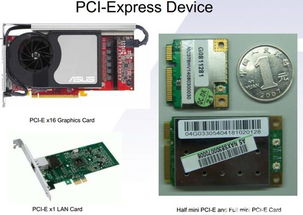
pci.sys文件,全称为“nt即插即用pci仿真程序”,是windows操作系统中的一个关键组件。它负责管理与pci(peripheral component interconnect,外设组件互连)设备相关的操作。当这个文件丢失或损坏时,系统可能无法识别或正确配置pci设备,从而导致一系列的问题,如蓝屏、系统崩溃或硬件设备无法正常工作等。
面对这样的困境,我们首先要冷静下来,然后按照以下步骤逐一排查和解决:
一、检查内存条
很多时候,pci.sys文件丢失的问题是由于内存条接触不良引起的。因此,我们可以尝试重新插拔内存条,或者更换内存插槽。如果你有多根内存条,还可以尝试拆下一根,用替换法来排除故障。
二、使用系统文件检查器
如果内存条没有问题,我们可以尝试使用系统自带的文件检查器(sfc /scannow)来修复系统文件。这个工具可以扫描系统文件并尝试修复损坏或丢失的文件。具体操作方法是:在命令提示符(管理员)中输入“sfc /scannow”,然后等待扫描和修复完成。
三、恢复或替换pci.sys文件
如果以上方法都没有解决问题,我们可以考虑从其他正常运行的电脑中复制一个pci.sys文件,然后将其放到自己电脑的“c:⁄⁄windows⁄⁄system32⁄⁄drivers”文件夹下。如果你无法进入系统,可以使用pe工具来进入系统,然后完成文件的复制和替换。
四、更新或重新安装驱动程序
有时候,pci.sys文件丢失也可能是由于驱动程序冲突引起的。因此,我们可以尝试更新或重新安装相关设备的驱动程序。这可以帮助解决驱动程序与操作系统之间的不兼容问题。
五、考虑硬件故障
如果以上所有方法都没有解决问题,那么可能是硬件设备本身存在故障。在这种情况下,我们需要进一步检查硬件设备是否存在问题,并考虑更换或修理故障设备。
总的来说,pci.sys文件丢失虽然是一个比较棘手的问题,但只要我们掌握了正确的方法,就能够轻松解决。在解决问题的过程中,我们要保持耐心和细心,不要盲目操作,以免对电脑造成更大的损害。希望这篇文章能够帮助到遇到类似问题的朋友们,让你们的电脑重获新生!
相关攻略
-

- 如何买到更划算的绝地求生账号?推荐几个靠谱的交易平台
- 2025-03-03 11:20:04
-

- 暗黑破坏神2深度解析:全面图文攻略,征服地狱的终极指南
- 2025-03-02 12:13:22
-

- 探索战舰世界新宠:博罗季诺值得入手吗?
- 2025-03-01 12:45:26
-

- GTA5天空翱翔:炫酷飞机操作全攻略
- 2025-03-01 12:32:02
-

- 开心象棋:轻松愉快的中国古典棋类游戏入门指南
- 2025-03-01 09:13:04
-

- 2024年剑意游戏黑曜石全套永久有效兑换码大全
- 2025-02-28 13:20:02
-

- 星露谷物语全钓鱼点汇总
- 2025-02-28 11:39:23
-

- 泰拉瑞亚:如何炫酷获取金属带扣的秘密方法
- 2025-02-10 14:27:02
-

- 异度之刃3新名觉醒任务快速开启方法全解析
- 2025-02-09 10:32:02
-

- 2024年耐玩罗马帝国游戏精选
- 2025-02-07 13:30:02