
Steam游戏安装路径,你真的知道吗?
jc/2024-11-19 11:13:02
steam,这个由valve公司开发并运营的游戏平台,已经成为全球数百万玩家的首选。它不仅提供了海量的游戏资源供玩家下载和购买,还提供了社交功能、在线多人对战等丰富服务。对于广大玩家来说,了解steam游戏的安装路径及其相关设置,无疑能更好地管理自己的游戏文件,提升游戏体验。
当您第一次安装并启动steam时,默认情况下,steam会自动选择一个存储位置来保存您下载和安装的所有游戏文件。在大多数windows系统中,这个默认位置位于c盘的“program files (x86)”目录下的“steam⁄⁄steamapps⁄⁄common”文件夹中。例如,路径可能为“c:⁄⁄program files (x86)⁄⁄steam⁄⁄steamapps⁄⁄common”。在这个目录中,您可以找到已经下载并成功安装过的所有游戏文件夹。
然而,对于很多玩家来说,将所有游戏文件都存储在c盘上可能并不理想。幸运的是,steam提供了自定义安装路径的选项,让您可以根据自己的需求来设置游戏文件的存储位置。
自定义安装路径的方法如下:
1. 打开steam客户端并登录您的账号。
2. 点击左上角的“steam”菜单,在下拉菜单中选择“设置”选项。
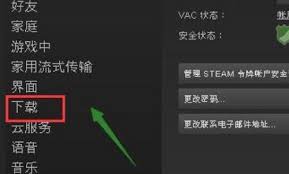
3. 在弹出的设置窗口中,选择“下载”标签页。
4. 在下载设置页面中,您可以看到一个名为“库文件夹”的部分。点击右侧的“库文件夹设置”按钮。
5. 在这里,您可以添加新的库文件夹或者修改已有库文件夹。只需点击右下角的“添加库文件夹”按钮,并选择您希望存储游戏文件的新位置即可。请注意,这个新位置上必须有足够大的空间来存储游戏文件。
除了自定义安装路径外,备份和恢复游戏也是steam平台提供的一项非常实用且重要的功能。当您需要重新安装系统、更换硬盘或者想要将游戏拷贝到其他电脑时,备份和恢复功能可以大大节省您的时间和流量费用。
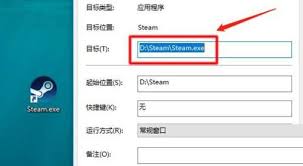
备份游戏的步骤如下:
1. 打开steam客户端并登录您的账号。
2. 在左侧导航栏中选择“库”选项卡,并找到您想要备份的游戏。
3. 右键点击该游戏,选择“备份游戏文件...”选项。
4. 在弹出的窗口中,选择备份存储位置和文件名,并点击“下一步”按钮开始备份过程。请注意,在此过程中需要足够大的存储空间来保存所有游戏文件。
恢复游戏的步骤如下:
1. 打开steam客户端并登录您的账号。
2. 在左侧导航栏中选择“库”选项卡。
3. 点击右上角的搜索框进行搜索或者滚动查找已经备份好的游戏列表。
4. 找到目标游戏后,右键点击它并选择“安装”选项。
5. 在弹出的窗口中,选择之前备份的游戏文件所在的位置,并按照提示完成安装即可恢复该款游戏到原始位置或自定义位置(如果之前设置了自定义安装路径)上。
通过以上介绍,相信您对steam游戏的安装路径及其相关设置已经有了更深入的了解。无论是自定义安装路径还是备份恢复游戏,这些功能都能让您更好地管理自己的游戏文件,享受更加便捷和愉快的游戏体验。
相关攻略
-

- 开心点点消:无限快乐游戏全攻略,轻松成为畅销高手
- 2025-03-03 09:27:02
-

- 2024必玩精选十大热门竖屏手游,趣味无穷合集
- 2025-03-01 13:51:24
-
- 上古卷轴5:天际重置版疾病系统全面解析
- 2025-03-01 13:10:22
-

- 十大最为逊色的宝可梦
- 2025-03-01 12:39:03
-
- 最终幻想4流程攻略:图文详解与隐藏要素探索
- 2025-02-28 14:39:23
-

- 汉字奇迹:‘起死回生’的魔法答案
- 2025-02-27 11:17:02
-
- 克洛格果实:超强能力与神秘兑换地大公开
- 2025-02-27 09:22:23
-
- 魔域神兵游戏全面攻略:掌握魔法世界秘籍,锻造无敌神兵
- 2025-02-10 13:02:01
-
- 阴阳师高手秘籍:轮入道御魂完美搭配,解锁高概率效果触发技巧
- 2025-02-09 14:14:01
-

- 莱茵哈特角色解析:史莱姆与地下城中的英雄风采
- 2025-02-07 13:13:02