
台式电脑蓝牙适配器驱动安装指南
jc/2024-11-10 12:34:06
在现代生活中,无线连接技术越来越普及,蓝牙适配器也因此成为许多台式电脑用户必备的配件。蓝牙适配器不仅可以连接蓝牙耳机、音箱等音频设备,还能实现与手机、平板等设备的文件传输。然而,如何正确安装蓝牙适配器的驱动程序,成为了许多用户需要解决的难题。本文将详细介绍如何为台式电脑安装蓝牙适配器驱动程序,让你轻松享受无线连接的便利。
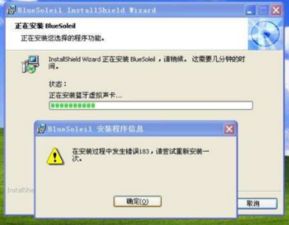
一、准备工作
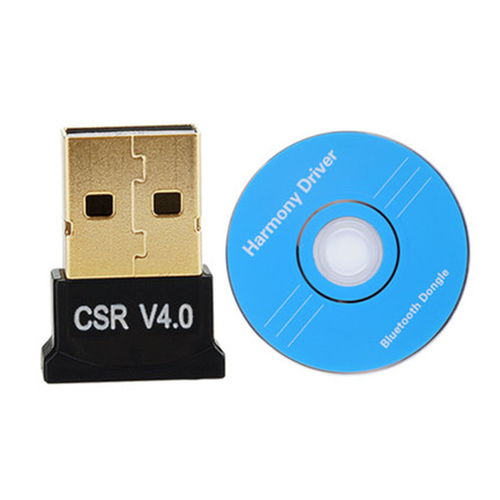
1. 购买蓝牙适配器:首先,你需要根据自己的电脑接口购买一个合适的蓝牙适配器。常见的接口有usb接口和pcie插槽两种。其中,usb接口适配器最为常用,即插即用,方便简单。
2. 驱动光盘:一些蓝牙适配器会附带驱动光盘,包含了必要的驱动程序和安装指南。虽然现代windows系统大多能自动识别并安装驱动程序,但准备一张驱动光盘仍然是有备无患。
二、安装蓝牙适配器
1. 插入蓝牙适配器:将蓝牙适配器插入电脑的usb端口(或pcie插槽,如果是pcie版本的话)。插入后,系统会自动识别硬件并尝试安装驱动程序。
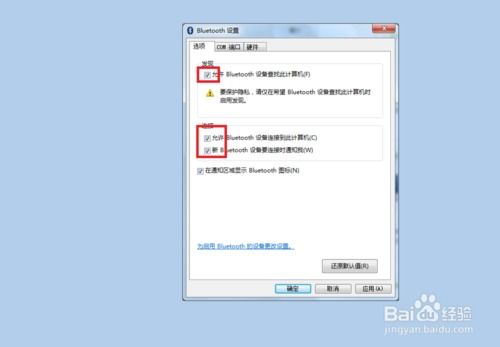
2. 打开设备管理器:按下“win+r”组合键,输入“devmgmt.msc”,并按回车键,打开设备管理器。在设备管理器中,找到“蓝牙”选项,查看是否有新添加的蓝牙适配器设备。
三、安装驱动程序
1. 自动安装:如果系统能够自动识别并安装驱动程序,那么这一步就可以省略。然而,如果系统未能自动安装驱动程序,你需要手动进行安装。
2. 使用驱动光盘:将蓝牙适配器附带的驱动光盘插入光驱,系统会自动查找并安装驱动程序。根据屏幕上的提示,完成驱动程序的安装。
3. 官网下载:如果驱动光盘丢失或无法使用,你可以访问蓝牙适配器制造商的官方网站,下载并安装最新的驱动程序。下载后,双击安装程序,按照屏幕上的提示完成安装。
4. 检查驱动程序:安装完成后,重新打开设备管理器,检查蓝牙适配器前的图标是否带有黄色感叹号或问号。如果没有,表示驱动程序已成功安装。
四、连接蓝牙设备
1. 打开蓝牙设置:在windows系统中,按下“win+i”打开设置,点击“设备”选项,然后点击“蓝牙和其他设备”选项,确保蓝牙功能已开启。
2. 配对蓝牙设备:打开你想要连接的蓝牙设备(如蓝牙耳机、音箱等)的蓝牙配对模式。然后,在电脑的蓝牙设置中搜索并选择该设备。按照屏幕上的指示完成配对过程。
3. 测试连接:配对成功后,尝试使用蓝牙设备进行连接和传输数据,确保一切正常运行。
五、常见问题与解决方案
1. 驱动问题:如果设备管理器中蓝牙适配器前有黄色感叹号或问号,表示驱动程序有问题。此时,你需要重新下载并安装最新的驱动程序。
2. 服务问题:如果蓝牙服务未启动或存在问题,也会导致蓝牙连接问题。你可以按下“win+r”组合键,输入“services.msc”,并按回车键,打开服务管理器。找到“bluetooth support service”,确保该服务已启动。
3. 兼容性问题:有时,蓝牙设备与电脑可能存在兼容性问题。在这种情况下,你可以尝试更新电脑的操作系统或蓝牙设备的固件版本,以确保兼容性。
通过以上步骤,你就可以轻松地为台式电脑安装蓝牙适配器驱动程序,并享受无线连接的便利。无论是在家办公还是娱乐休闲,蓝牙适配器都能让你的台式电脑更加灵活和便捷。希望这篇文章能够帮助到你,让你轻松掌握蓝牙适配器驱动程序的安装方法。
相关攻略
-

- 多乐升级APP最新安卓版手机下载地址及安装指南
- 2025-03-03 13:32:02
-

- 永劫无间Asura版:探索Asura的独特魅力何在?
- 2025-03-02 12:38:02
-

- 五子棋中白棋致胜策略
- 2025-03-01 11:25:03
-

- 2024人气火爆免费水浒主题手游合集
- 2025-02-28 14:22:22
-

- 植物大战僵尸2无限挑战次数获取方法
- 2025-02-28 11:03:02
-

- 漆黑魅影金手指代码全集
- 2025-02-26 11:09:24
-

- 泡泡龙经典老游戏大回顾:2024年最有趣的泡泡龙手游推荐下载
- 2025-02-10 13:08:02
-

- 提升碧蓝幻想Relink卡塔丽娜战斗力全面解析
- 2025-02-08 12:20:02
-

- 2024年免费弹丸论破游戏推荐:热门弹丸论破系列前五(全免费版)
- 2025-02-07 14:06:02
-

- 剑网三玩家必看最炫酷的坐骑与挂件外观全解析
- 2025-02-07 12:43:01