
WinRAR 3.8如何轻松运行?一步步教你操作!
jc/2024-11-09 15:15:02
winrar 3.8是一款备受欢迎的压缩文件管理工具,它能够帮助用户轻松地创建、解压和管理压缩文件。无论你是需要处理日常的文件压缩需求,还是希望找到一款比winzip更强大的替代工具,winrar 3.8都是一个不错的选择。下面,我们就来详细了解一下如何运行winrar 3.8。
首先,你需要确保winrar 3.8已经正确安装在你的计算机上。安装过程通常非常简单,只需按照安装向导的指示进行操作即可。一旦安装完成,你可以在计算机的桌面或开始菜单中找到winrar的图标。
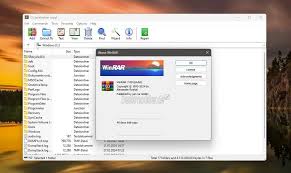
接下来,双击winrar的图标以启动程序。你将看到一个简洁的用户界面,其中包含几个选项卡和功能按钮。这些选项卡和功能按钮将帮助你轻松完成各种压缩和解压任务。
要开始使用winrar 3.8,你可以选择“文件”菜单中的“打开”选项,或者使用快捷键ctrl+o。这将允许你浏览并选择你想要解压的压缩文件。在打开压缩文件后,你将看到一个内容列表,其中包含了压缩包中的所有文件和文件夹。
现在,你可以选择你想要解压的文件或文件夹,然后点击工具栏上的“解压”按钮(通常显示为一个向右的箭头)。在解压过程中,winrar将提示你选择目标文件夹,即解压后的文件将放置的位置。选择一个方便访问的文件夹,然后点击“确定”按钮。
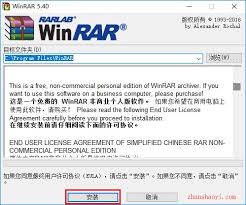
winrar 3.8将开始解压你选定的文件或文件夹。根据文件的大小和数量,这可能需要一些时间。一旦解压完成,你可以在之前选择的目标文件夹中找到解压后的文件。
除了基本的解压功能外,winrar 3.8还提供了许多其他实用的工具和功能。例如,你可以使用winrar创建新的压缩文件,将多个文件和文件夹组合成一个压缩文件以节省空间。此外,winrar还支持多种压缩格式,如rar、zip、7z等,使其成为一个非常灵活的压缩文件管理工具。
值得一提的是,winrar 3.8在功能上进行了多项改进。例如,它添加了对包含utf-8格式的unicode文件名的zip压缩文件的支持,以及对winzip aes加密的zip压缩文件的解压支持。这些改进使得winrar在处理不同类型的压缩文件时更加得心应手。
总的来说,运行winrar 3.8非常简单。只需安装程序,启动winrar,选择要解压的压缩文件,然后指定目标文件夹即可。通过熟悉winrar的用户界面和功能,你将能够轻松地管理你的压缩文件,并享受其提供的各种便利。
希望这篇文章能够帮助你更好地了解如何运行winrar 3.8,并充分利用这款强大的压缩文件管理工具来提高你的工作效率。如果你有任何其他问题或建议,请随时与我们联系。
相关攻略
-

- 五大热门奇迹MU手游版本推荐:寻找最适合你的游戏乐趣
- 2025-03-03 12:39:04
-

- 纪元1701黄金版秘籍与攻略详解
- 2025-03-03 12:28:02
-

- 传送门2手游与PC版联机教程:如何轻松实现联机游戏
- 2025-03-02 09:49:05
-
- 上古卷轴5:天际重置版疾病系统全面解析
- 2025-03-01 13:10:22
-

- 崩坏3贝贝龙打法攻略及特点解析
- 2025-03-01 10:32:04
-

- 上古卷轴5:雪漫城位置详解
- 2025-02-27 09:56:25
-

- 饥荒老奶奶角色玩法全攻略,轻松上手秘籍
- 2025-02-26 10:26:22
-

- 最强祖师兑换码兑换教程
- 2025-02-09 13:50:03
-

- 魔力宝贝复兴:宝石合成全攻略——种类与方法分享
- 2025-02-09 09:55:01
-

- 2024年值得玩的单机格斗游戏推荐
- 2025-02-07 09:35:02